
設備工事会社さま
BEFORE月の売上や粗利を知るたびに、見積書を1件ずつ開いて金額を拾い、表にまとめていた。担当者ごとの数字や納期未定の受注は、すぐには分からなかった。
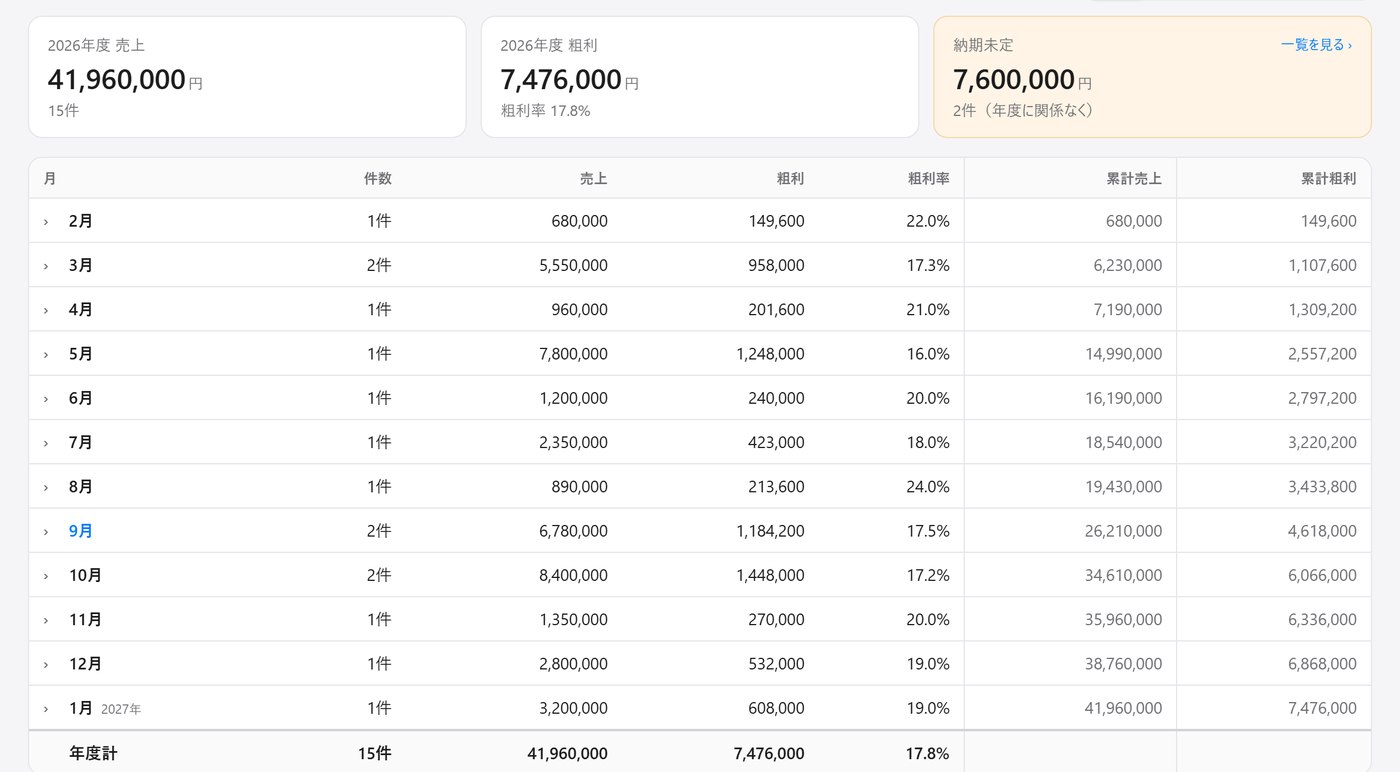
AFTER見積書を共有フォルダに入れるだけ。アプリを開けば、月ごとの売上・粗利・担当者ごとの数字が自動で並ぶ。
受注した見積書のExcelを、共有フォルダに入れるだけ。社長のパソコンでアプリを開けば、月ごとの売上・粗利・担当者ごとの数字が自動で集計されます。新しい入力作業は増やしていません。
今月いくら売れて、いくら残るのか。確かめるたびに見積書を開いて、Excelや電卓で集計し直す必要がありました。
誰がどれだけ受注しているか、納期が決まっていない受注がいくらあるか。すぐには分からない状態でした。
月末や報告のたびに、集計表をあらためて作る手間がかかっていました。
いつも作っている見積書のExcelを、そのまま「受注済」フォルダに入れるだけ。
Googleドライブの共有フォルダに、担当者全員の受注が集まります。
取り込みも集計も自動。手入力はありません。社長自身の見積書は画面にドロップ。
納期の月で集計。年度の積み上げも右の列でひと目で分かります。
見積書に書かれた仕入金額から、粗利と粗利率を自動で計算します。
ボタンひとつで、担当者ごとの数字に切り替わります。
まだ納期が決まっていない受注も、金額と一覧ですぐに確認できます。
見積書の納期欄を直して保存し直すだけ。次に開いたとき、自動でその月に移ります。
A4で印刷・PDF保存。月末の確認や報告資料がそのまま作れます。
仕組みを入れても、現場の手間が増えては続きません。受注実績照会は、担当者がいつも作っている見積書をそのまま材料にしています。
担当者のやることは「見積書をフォルダに入れる」だけ。数字をまとめる作業は、すべてアプリが引き受けます。