
設備工事会社さま
BEFORE仕入先から届いた見積PDFを見ながら、品名・数量・単価を自社の見積書に1行ずつ入力。粗利の計算、PDF化、メール作成も毎回手作業だった。
AFTERPDFをドロップするだけで、AIが読み取り、粗利をのせた御見積書(Excel)が完成。PDFとメールの準備まで進む。
仕入見積のPDFを画面にドロップすると、品名・数量・単価をAIが読み取り、粗利をのせた自社書式の見積書(Excel)を作成。PDF化とメールの準備まで進みます。送信ボタンを押すのは、人です。
仕入先から届いた見積PDFの品名・数量・単価を、自社の見積書に1行ずつ手で写していました。
粗利をのせた単価を行ごとに計算。値引き交渉で出し直すたびに、計算をやり直していました。
見積書をPDFにして、宛先・件名を書いて添付する。毎回同じ手順のくり返しでした。
画面にドロップするだけ。デスクトップのアイコンに落としてもかまいません。
AIが1〜2分で読み取ります。手入力はしません。
自社の書式そのままのExcelで、御見積書ができあがります。
いつものExcelです。文言も単価も自由に直せます。
宛先・件名・添付まで済んだ状態に。送信を押すのは人です。
粗利率を書き替えると、単価と金額がその場で入れ替わります。1行だけ打ち直すこともできます。
値引き交渉の出し直しも、同じ案件の中に版として残ります。
仕入見積のPDF・図面・写真を、案件に付けておけます。
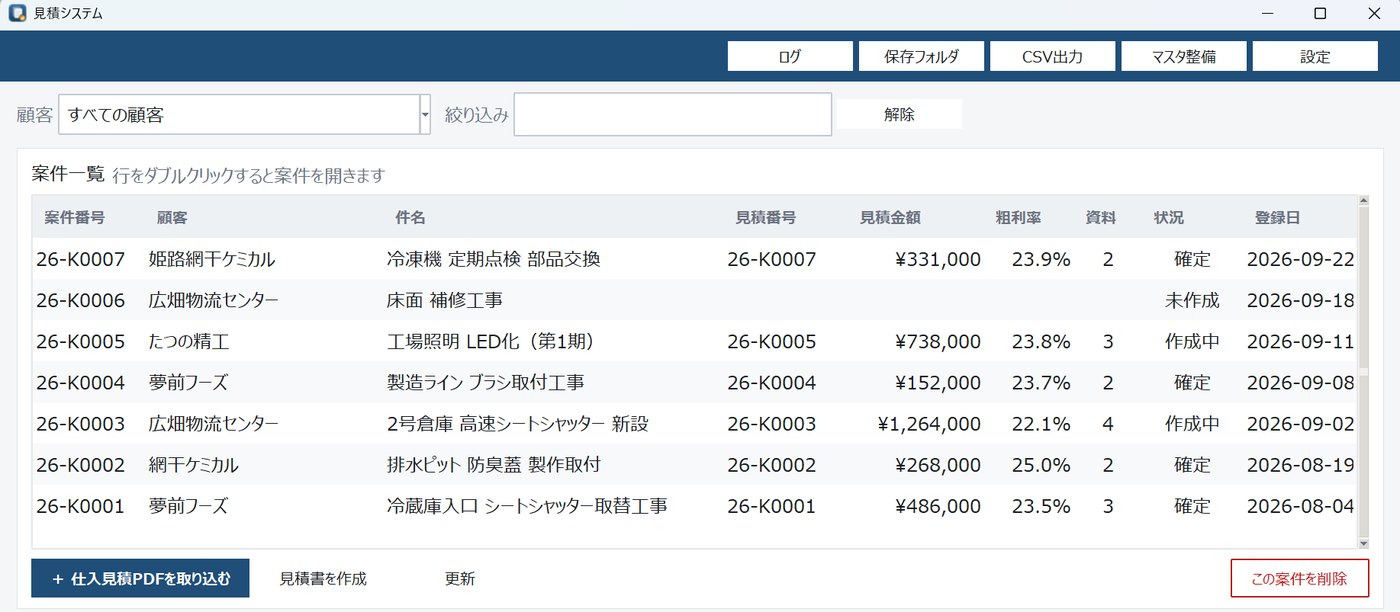
見積金額・粗利率・状況(未作成/作成中/確定)が一覧で分かります。
宛名やメールの宛先は、登録した一覧から自動で入ります。
仕入単価・利益率・仕入先は、お客様に渡るPDFには出ません。
見積書は、お客様に出す大切な書類です。だから書式は変えず、仕上げは使い慣れたExcelで行えるようにしました。
システムが引き受けるのは、読み取り・計算・PDF・メールの準備といった「くり返しの作業」だけ。判断と最後の送信は、担当者の手に残しています。